|
■最低限のネット知識■
●ここではインターネットで最低限知っておいた方が良い、
超初心者向け、基本のマメ知識について簡単に書きとめているコーナーです。
ホントに最低限なので、このくらいは把握した上で楽しいネットライフを送りましょう。
<メニュー一覧>
1..最低限の最低限! ネチケットとIT基礎用語!!
2.ネット上では半角カタカナ、機種依存文字の使用はタブー!!
3.文字エンコード設定で文字化けを解消!!
4.メールの非常識! あなたの設定は大丈夫?
5.複数の人に同じメール送る時の常識!!
6.携帯電話Eメールの各キャリアごとの違いを把握しておこう!!
7.ネットは1にも2にも検索エンジン! これが正しい使い方!!
8.各種通信サービスを知って有効活用!!
9.高速常時接続! ADSLで快適ネット環境!!!
1. 最低限の最低限! ネチケットとIT基礎用語!!
インターネットを始めるにあたって、まず初めに学ぶ事は
実はパソコンの使い方でも、高度な知識でも何でもありません。
それはこの世界での最低限のエチケット、最低限の言葉を覚える事です。
ここでは、このページを見てくれている方々には失礼だとは思いますが、
そんなネットエチケットとIT用語辞典のサイトを紹介しておきます。
ネットを始めて間もないあなた・・・
そんなの常識。大丈夫だよ!! と言うあなた・・・
普通の日常と同じでしょ。と思うあなた・・・
ネット暦3年の中級者の方・・・
そんな誰しもで1度も目を通した事のないあなたは、
是非、この機会に、1度熟読してみてください。
●ネットエチケットに関するサイト
ネチケット千夜一夜
インターネットを利用する方のためのルール&マナー集
●IT関連 用語辞典サイト
e-Words
[▲メニュー一覧へ]
2. ネット上では半角カタカナ、機種依存文字の使用はタブー!!
WindowsとMacintosh間での扱える文字の違いがよく問題になります。
PCで文字を扱うにあたっては文字コードと言うものがあり、
日本語の文字コードにはJISコードやシフトJISコードなどがあります。
そして、 更にこのコードにメーカーが独自に付け足した文字があるのですが、
それが原因で表示される文字が異なる部分が存在し、
WindowsとMacintoshの文字表示の違いは生まれているのです。
ここで例に挙げたのは代表的な2つのコンピューターですが、、
もちろんネットで交流するのはこれらの人たちばかりではありません。
全世界からは様々なオペレーティングシステム、、
様々なコンピューターでアクセスしているのがインターネット世界。。
この様な事から、このコード互換に問題のある
半角カタカナや機種依存文字の使用はタブーとされている訳です。
とは、言っても、、その機種依存文字がどれか判りませんよね・・・?
下記に代表的な例を挙げておきますので
下記の文字の使用には十分、注意をはらってください。
(下の文字列はjpeg画像を張り付けて表示しています)
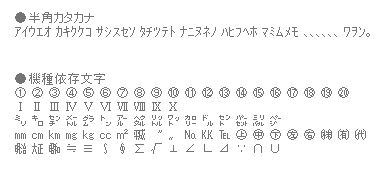
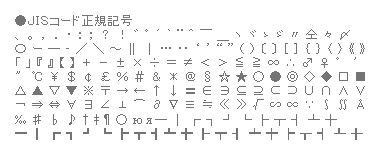
尚、一見これもかな?・・・と思う記号,印,マークでも、
下記の文字はJISコード内で正規設定されているので機種に依存しません。
[▲メニュー一覧へ]
3. 文字エンコード設定で文字化けを解消!!
ホームページやメールの文字が化け化けで何だか判んない・・・
そんな事はありませんか?
それは、上で説明した機種依存文字等の使用による
どうしようもない場合もありますが、 ほとんどの場合は、、
ブラウザやメーラーの文字エンコードの設定がずれているのが原因です。
対処方法は下記の設定を確認してください。。
●ブラウザ 例.Internet Explorer(Win)
<表示> → <エンコード> から <日本語(自動選択)>をクリック。
(※項目一番上にある<自動選択>のチェック印は外した方が良いと思います。)
●メーラー 例.Outlook Express(Win)
<ツール> → <オプション> をクリック。
<送信> タブを選択し <エンコードの設定>ボタンをクリック。
<標準のエンコード> を <日本語(JIS)> にして <OK> ボタンをクリック。
<メッセージ形式> を <MIME>
<エンコード方法> を <なし>
<8ビットの~> のチェックを外し、 <OK>ボタンをクリック。
尚、上記の設定しても読めない場合は、ホームページ及び、
メールの作者が非常識なエンコードをしていると言う事になります。
逆を言えば、、この設定をいじる事で読む事は可能かも知れませんが、
その時は相手にひと言、注意してあげれば良いでしょう。
[▲メニュー一覧へ]
4. メールの非常識!! あなたの設定は大丈夫?
Eメールの形式には大きく分けて2種類が存在します。
これは、テキストメールとHTMLメールと呼ばれるもので、
テキストメールとは、ただの文字列だけのメールの事。
HTMLメールは、ホームページを作る時に使う言語のHTMLを用いて、
メールの文字を装飾したり、背景、画像を貼り付けたり出来るメールの事です。
ここで問題なのはHTMLメールは、いろいろなアレンジが出来、
楽しめる反面、多くの問題があると言う事。。
例えば、広大なインターネット世界では、、
誰もが、OutlookExpressを使っている訳ではありません。
平たく言えば、、
HTMLメールに対応していないメーラーを使っている方もいる訳です。
そんな場合はもちろんHTMLメールを貰っても、読めなかったりしますし、
詳しくは言いませんが、
もう1つ注意すべき点は、 HTMLメールはセキュリティ上良くない ・・・
と言う問題もあったりして、一般的には非常識とされている訳なのです。
間違っても、仕事場でいきなりHTMLメールを使うなんて事のない様に、
使う場合はHTMLメールは相手の了解を得てから使いましょうね。
あまり判らないから使わないや・・・って人!!
悲しいかなあなたが1番問題なのです。
実は1番メジャーなメーラーである マイクロソフト OutlookExpress は、
何を考えたか、、この設定が初期段階で、HTMLメールになっているのですから・・・
さあ、そんな事を気にした事のないあなたは、早急に、
常識ない人と呼ばれる前に下記の方法で設定変更してください。
●テキスト形式の設定 例.Outlook Express(Win)
<ツール> → <オプション> をクリックし <送信> タブを選択。
<受信したメッセージと同じ形式で返信する> のチェックを外して、
<メール送信の形式> を <テキスト形式> を選択。
<ニュース送信の形式> も <テキスト形式> を選択。
[▲メニュー一覧へ]
5. 複数の人に同じメール送る時の常識!!
アドレス変更のお知らせ、住所変更、その他の様々なお知らせ…
同じ内容のメールを数名に送る機会と言うのは、稀にあったりするものです。。
そんな時、あなたはどの様な方法で送信していますか…?
僅かな人数なら、1つずつ送信していくのもいいでしょうが、
やはり10人、100人となると大変な作業になってしまいますよね。
では、どうするかと言うと、
宛先欄にセミコロン(;)で数個のアドレスを区切って入れる…
そう、とりあえずはそれで正解なのですが、 ここではその先のお話し…
本当にそれでいいのでしょうか…?
そう、送信方法はTPOに応じて使い分けなければいけないと言う事。
これをわかってない初心者の方は実に多いのです!!
まず、OutlookExpress5の方はメッセージ作成ウインドで、
<表示> → <すべてのヘッダー> をクリックしてください。
これで <宛先> の他に、<CC> <BCC> の欄が出揃うはずです。
CCとはカーボンコピー、BCCはブラインドカーボンコピーの頭文字です。
どちらも、複数の相手に同じ内容のメールを送る際に使用しますが、
CCで送る場合は、入力されたメールアドレスが
メールを受け取った全ての人にわかるしくみになってます。
一方、BCCの場合は、BCCに記載したアドレスは他者からは見えません。
つまり、アドレスがわかっても問題の無い知り合い同士でのやりとり、
全員がアドレスを知っている時には宛先欄、CC欄入力で送り、
それ以外でのやりとりにはBCC欄を使うのが懸命な選択と言えるのです。
電話番号を勝手に教えられたら迷惑ですよね?
同じく、メールアドレスも立派な個人情報の1つです。
その事を十分に理解し、TPOに合わせた送信方法を選択しましょう。
[▲メニュー一覧へ]
6. 携帯電話Eメールの各キャリアごとの違いを把握しておこう!
今や大人も子供も巻き込み、爆発的に普及している携帯電話によるEメール…
しかし、自分の使ってるものはともかく、
各社のメールシステムを把握せずにやりとりしている人が大変多く見受けられます。
特にその携帯メールの大御所であるDoCoMo、iモードユーザーの方は、
他環境の方の事を何も考えずにメールを書く方が多く、大変残念でなりません。
PCから携帯はもちろん、携帯からPC、携帯から他キャリアの携帯etc…
そんな様々な状況下でも、出来る限り不快なメールを送ってしまう事の無い様、
ここでお互いに各キャリアごとのメールシステムの違いを簡単に把握しておきましょう。
<携帯Eメールサービス一覧>
●iモードメール
☆NTT DoCoMo / 電話番号又は任意の文字列@docomo.ne.jp
=1回送信、その後はサーバーリクエスト=
送受信(全角250文字) パケット課金(0.3円/128b)
(※注 FOMAは送受信全角5000文字、@aol.com使用で受信全角25000文字可)
●スカイEメール
☆J-PHONE / 電話番号@jp-(?).ne.jp
☆Tu-Ka / 電話番号@sky.(???).ne.jp
=72時間届くまで繰り返し再送信=
送受信(全角64/192文字) メール1通ごと課金(3円/1通)…受信無料
(※注 メールタイトル入力,表示なし、送受信できる文字数にはアドレスを含む)
●J-スカイ ロングEメール
☆J-PHONE / 電話番号又は任意の文字列@jp-(?).ne.jp
=72時間届くまで繰り返し再送信、192文字以後はサーバーリクエスト=
送受信(全角3000文字) 添付(jpg,png)表示可 1通ごと課金(8円/1通)
●EZweb@メール
☆au / 任意の文字列@(??).ezweb.ne.jp
☆Tu-Ka / 任意の文字列@(??).ezweb.ne.jp
=72時間届くまで繰り返し再送信。本文全て、又は着信通知のみを選択可能=
送受信(全角250/2500文字) 添付(png)表示可 パケット課金(0.27円/128b)
●パルディオEメール
☆NTT DoCoMo(PHS) / 電話番号又は任意の文字列@(???).(??).nttpnet.ne.jp
=着信通知なし、サーバーリクエスト=
送受信(全角1500~端末依存) 添付(gif)表示可 時間課金(7円/30秒)
●PメールDX
☆DDI Pocket(エッジ) / 任意の文字列@(???).pdx.ne.jp
=1回着信通知後は1日1回届くまで着信通知、本文はサーバーリクエスト=
送受信(全角1000/2500文字) 添付(bmp,png)表示可 時間課金(10円/30秒)
●ドットiメール
☆ASTEL / 任意の文字列@phone.ne.jp ※通常POPアカウントの設定,送受信可
=タイトル,送信者,容量を一定間隔で3日間再送信、本文はサーバーリクエスト=
送受信(全角2500/5000文字) 添付(gif,png)表示可 時間課金(13円/1分)
上記を大まかには把握し、相手の画面幅によって改行位置が異なる事や、
他キャリアの人には独自絵文字を使わない事などを弁えた上で、
より相手に思いやりのあるメールコミュニケーションを楽しみましょう。
尚、料金はプランにより異なる場合があります。
動きの速い業界なので、上記資料(2001年10月現在)は参考程度に…
最新事情はこちらから各キャリアのWebサイトで確認ください。
[▲メニュー一覧へ]
7. ネットは1にも2にも検索エンジン! これが正しい使い方!!
もちろん、ネットで何かを探す時に使うのは検索エンジン。
検索エンジンは、自分の知りたい情報をキーワードとして入力し、
検索ボタンを押すと、そのキーワードを含んでいるページ、
及び、それに関連するページへのリンクを一覧表示してくれる訳で、
表示されたページリストから、その各ページにジャンプ。
そんな事は説明するまでもなく知っていますよね・・・
でも、その先を知らない人が結構多い・・・
現在、ネット上で調べられないものはないと言っても過言ではないでしょう。
ただ、膨大になりすぎた情報の中では、、
何でもかんでもYahoo!・・・そんな人は見つかるものも見つかりません。
自分に必要な有益な情報をきっちり導き出すには、それなりの知恵が必要な訳です。
これには大きく分けて、、 状況に応じたの検索エンジン選び、
場合によっての検索方法、
この2つが絶対不可欠となります。
皆さんも下記を参考に、検索エンジンの選び方、
検索方法をちゃんと理解して、 検索名人になってみてください。。
<ディレクトリ型とロボット型の検索エンジンを使い分ける!!>
●ロボット型 goo infoseekなど
登録ももちろん受け付けてはいますが、
基本的にはネット上のページに張られているリンクを辿りながら、
世界中にある様々なページを自動巡回することで情報収集を行っています。
その為、ロボット型で検索すると、ヒットするページ数は莫大。
つまり、その分だけ探している情報が沢山ある可能性は多い訳ですが、
その中で本当に有益な情報を見つけるのはテクニックがいると言う事になります。
●ディレクトリ型 Yahoo!など
ホームページの作者からの登録依頼を受けて、
審査した後に追加されるしくみになっています。
この為、検索でヒットするページは少ないけど、
目的のページを見つけ易いというメリットがある訳なのです。
又、メニューでカテゴリ別分類され、
ページを探せる場合がほとんどで初心者にも馴染み易い反面、、
ロボット型と比べれば、情報量が確実に少ないのも事実でが、
昨今はYahoo!等ディレクトリ型検索もロボット型と提携し、
検索結果はディレクトリ+ロボットと言う所も増えてきています。
ディレクトリ型とロボット型で、
それぞれ気に入ったものを見つけ、使い分ける事を習慣付けましょう。
<複数のキーワードで最適な検索方法を選択!!>
●AND検索
AとBを両方含むページを検索。
AとBの語句を両方含むページのみを検索。
●OR検索
AかBを含むページを検索。
AでもBでもどちらかが含まれていればそのページはヒットする。
●NOT検索
Aを含むページのうち、Bを含まないページを検索。
Aが含まれたページの中から、Bの言葉が含まれているページを除外。
ほとんどの検索サービスは語句と語句の間にスペースを入れて検索する事で
自動的にAND検索になる様に設定されています。
その他の検索方法は若干、方法が異なるので各サイトのHELPを確認しましょう。
もちろん、語句は2つよりも3つ、4つと関連語は増やした方が正確さは増し、
検索結果に対してさらに絞り込みで検索をする事も出来ます。
[▲メニュー一覧へ]
8. 各種通信サービスを知って有効活用!!
実にNTTだけでも、実に様々なマル得通信サービスがあるんですよ。
知らなきゃ損x2!!
ちゃんと自分にあったものを選んで有効利用、ネットコストを削減しましょう。
== アナログ回線(普通の電話回線) =============================
●テレホーダイ
月々1800円(隣接地域は3600円)の利用料を支払うと、
指定した2つの電話番号が午後11時から翌午前8時までの間に限り定額になる。
●タイムプラス
月々200円支払うと、市内通話・通信が昼間・夜間3分10円を5分10円で
深夜・早朝4分10円を7分10円で利用できる。
●エリアプラス
月々200円支払うと、3分10円で通話・通信できる地域が、
ユーザーの居住区域に隣接する地域まで広がる。
●キャッチホン2
通常のキャッチホンの場合、通信中に割り込が入ると通信が乱れたり、
切断されたりします。 キャッチホン2なら、そんなことはありません。
== INSネット64(ISDN回線) ====================================
簡単な工事が必要ですが、 INSネット64(ISDN回線)は
1回線で2回線分使用でき、電話をかけながらインターネットも利用可能。
デジタル回線で64k~128kの通信ができます。
●INSテレホーダイ
テレホーダイISDN回線版
月々2400円(市内の場合、隣接地域は4800円)の利用料を支払うと、
指定した2つの電話番号が午後11時から翌午前8時までの間に限り定額になる。
●INSタイムプラス
タイムプラスISDN回線版
月々350円支払うと、市内通話・通信が昼間・夜間3分10円を5分10円で、
深夜・早朝4分10円を7分10円で利用できる。
●INSエリアプラス
エリアプラスISDN回線版
月々350円支払うと、3分10円で通話・通信できる地域が、
ユーザーの居住区域に隣接する地域まで広がる。
●i・アイプラン
指定した同一区域内の一つの電話番号が一定額まで同料金で利用可能になる。
「3000」で7500円分、「1200」で3000円分利用可。曜日、時間帯は問わない
●フレッツ・ISDN
定額料金で、ISDN回線を常時接続にできるサービス
上記のサービス(2001年10月現在)は時代に応じて値段も状況も変化してます。
詳しくは上記リンク先等でご確認の上、お申し込みください。
[▲メニュー一覧へ]
9. 高速常時接続! ADSLで快適ネット環境!!
DSLは言うなれば、電話の為に引かれた電話線であるアナログ回線網の性能を
最大限以上に生かし、超高速にインターネット接続できるサービスです。
DSL導入は少し制度が複雑な事から敬遠されている方もいると思いますが、
なんの事はありません。 DSLの申し込みや導入方法違いは、
事業者形態により、大きく3つにわかれているだけの事なのです。
以下の違いだけはしっかり把握し、
あとは各自の詳細を確認し、自分の状態にあったプラン,サービスを選びましょう。
●ホールセール(プロバイダが既に決まっている人向け)
ユーザーの家からプロバイダまでの接続を担当し、
最終的なネットへの接続は従来のプロバイダ業者に任せている。
プロバイダと提携しており申込みは従来のプロバイダから行う。
※おすすめ!
詳細確認&簡単申し込み→ADSLイーアクセス
●独自サービス(新規加入 or プロバイダを変える人向け)
DSLとインターネット接続の全てを受け持つ。申込みはこの事業者にだけで可。
※おすすめ!
詳細確認&簡単申し込み→DION ADSL
●NTT(絶対NTTな人向け)
NTT各地域が提供するサービス。
申込みは例外もあるが、まずNTT各地域会社へ、その後プロバイダへと両方に行う。
※おすすめ!
詳細確認&簡単申し込み→フレッツ ADSL
[▲メニュー一覧へ]
-- Web『P.A.C.O.』 Menu ---------------------------------------
|はじめに…| P.A.C.O.ふれんず| P.A.C.O.めっせ|
| P.A.C.O.ちゃんねる (ご案内/削除ガイドライン)| P.A.C.O.ふぉーらむ (筆者募集!!/筆者向けHELP)|
|最低限のネット知識|定番無料案内|厳選お小遣い稼ぎ|
|特選ソフト紹介|推薦リンク集|必見占いの館|白熱ゲーム広場|絶賛壁紙ギャラリー|
|Webmaster (Support/Private)|
--------------------------------------- ★フレームメニュー表示★ ----
日本最大級の巨大マーケット! ネットショッピングは何でも揃う楽天市場で
|



